
Comment être sûr de bien recevoir les mails des Sherpas ?
De nombreux fournisseurs de messagerie utilisent des programmes pour bloquer les emails non sollicités, aussi appelés SPAM. Cependant ces programmes bloquent, parfois, certains emails que l'on souhaite recevoir.
Pour être certain de recevoir nos prochains emails, voici la marche à suivre selon votre messagerie :
NB : les captures d'écran datant de plusieurs années, fiez-vous plutôt au texte indiqué dans chaque partie.
Gmail
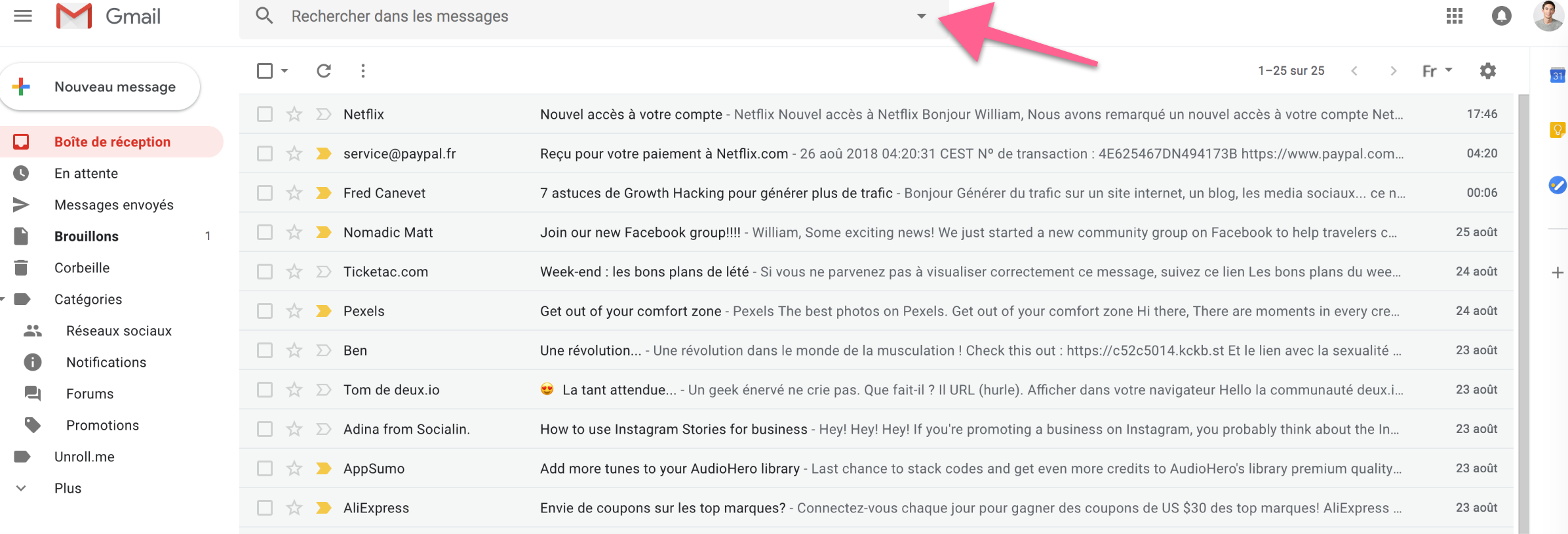
Etape 1 : Cliquez sur la flèche vers le bas dans la zone de recherche au-dessus de toute page Gmail
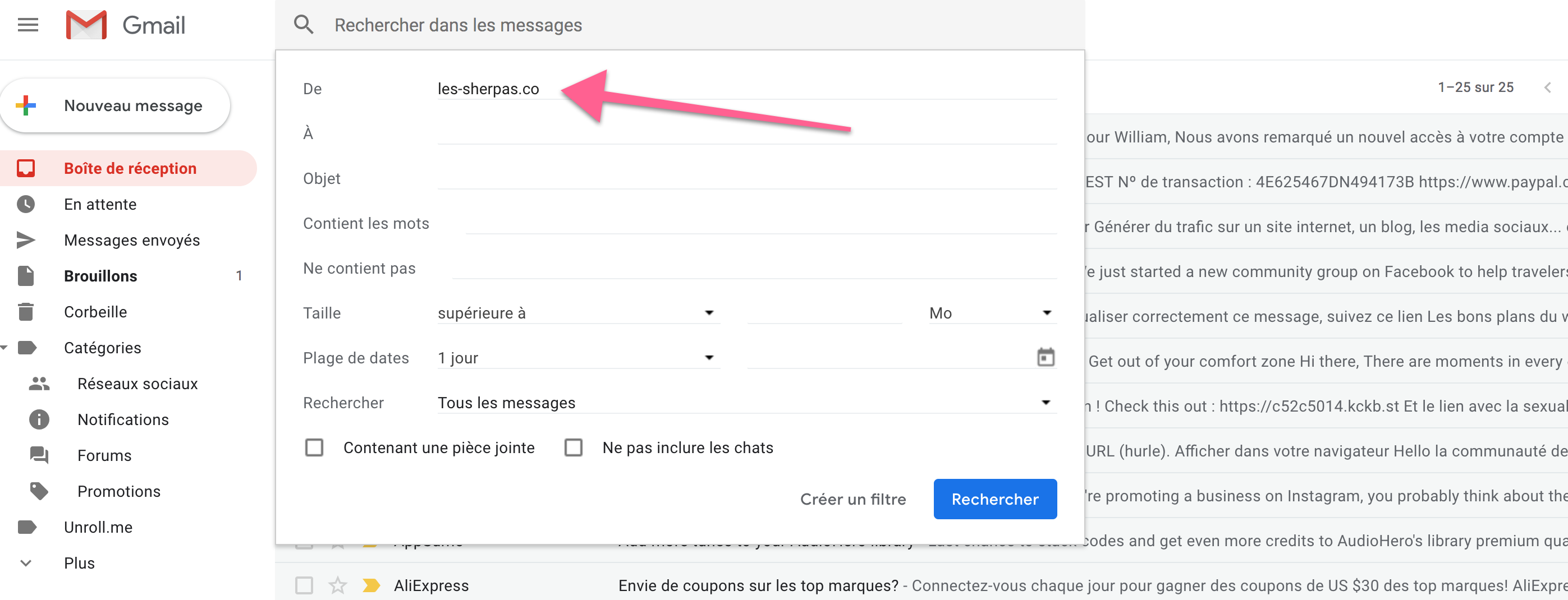
Etape 2 : Tapez sherpas.com dans l'onglet "De"
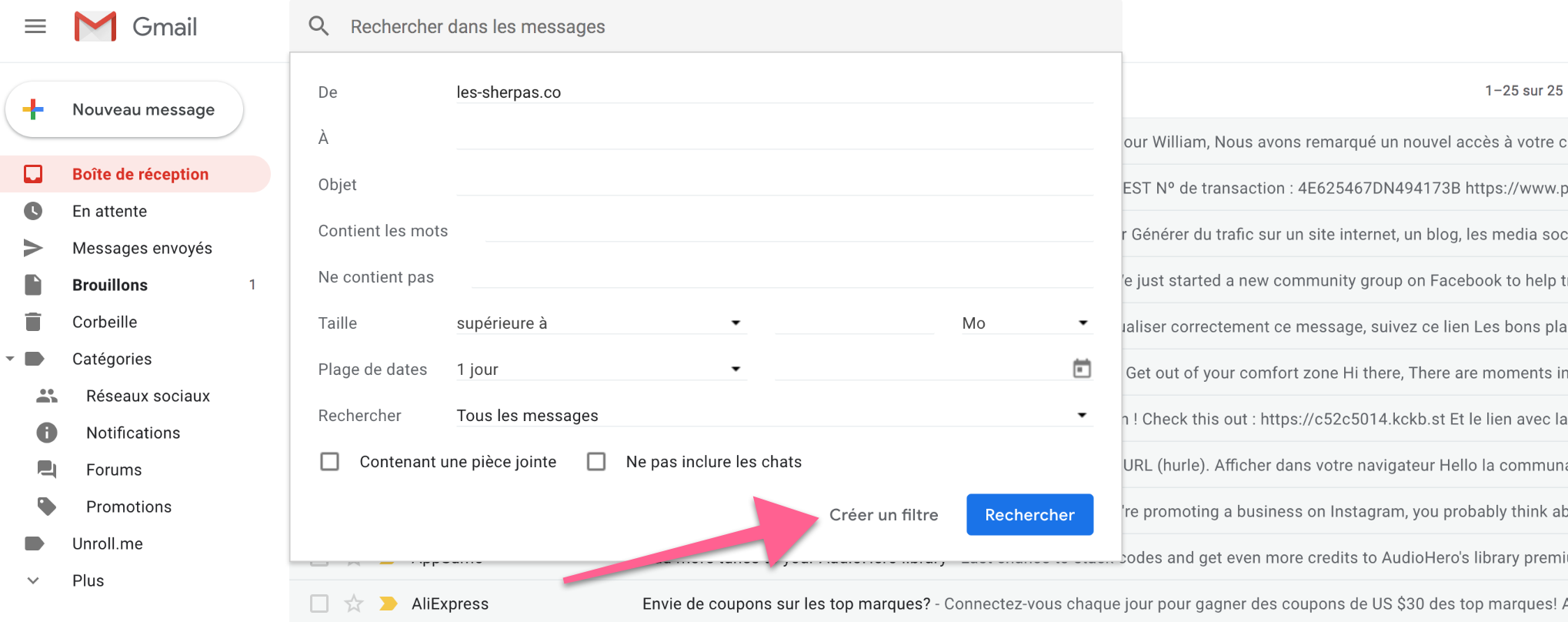
Etape 3 : Cliquez sur "Créer un filtre" juste à gauche du bouton Rechercher
Etape 4 : Cliquer sur "Ne jamais envoyer dans le dossier Spam" -> "Associer à la Catégorie" -> "Personnel" -> "Créer un filtre".
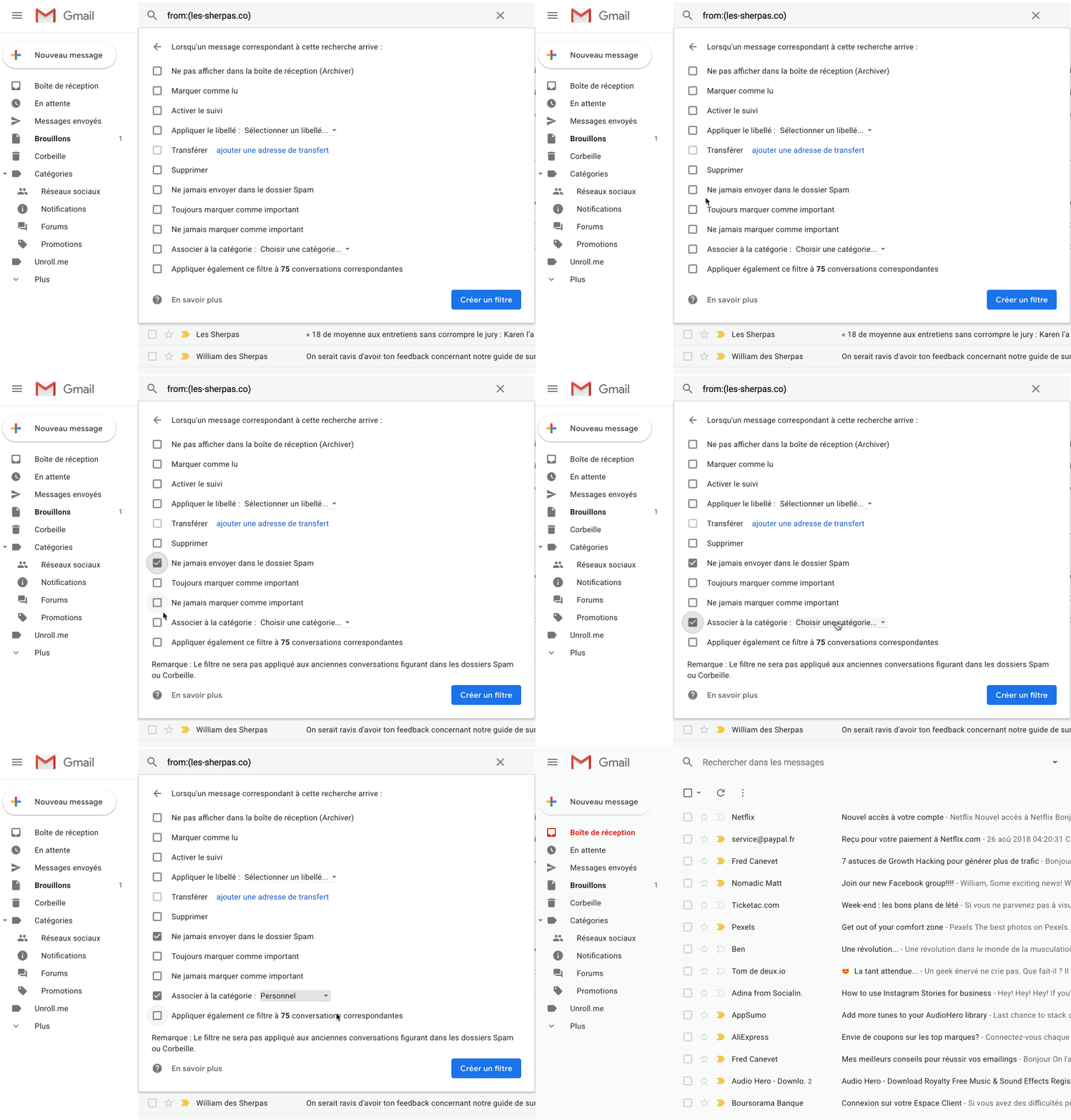
Les prochains emails arriveront maintenant dans votre boîte de réception principale !
Outlook (Hotmail)
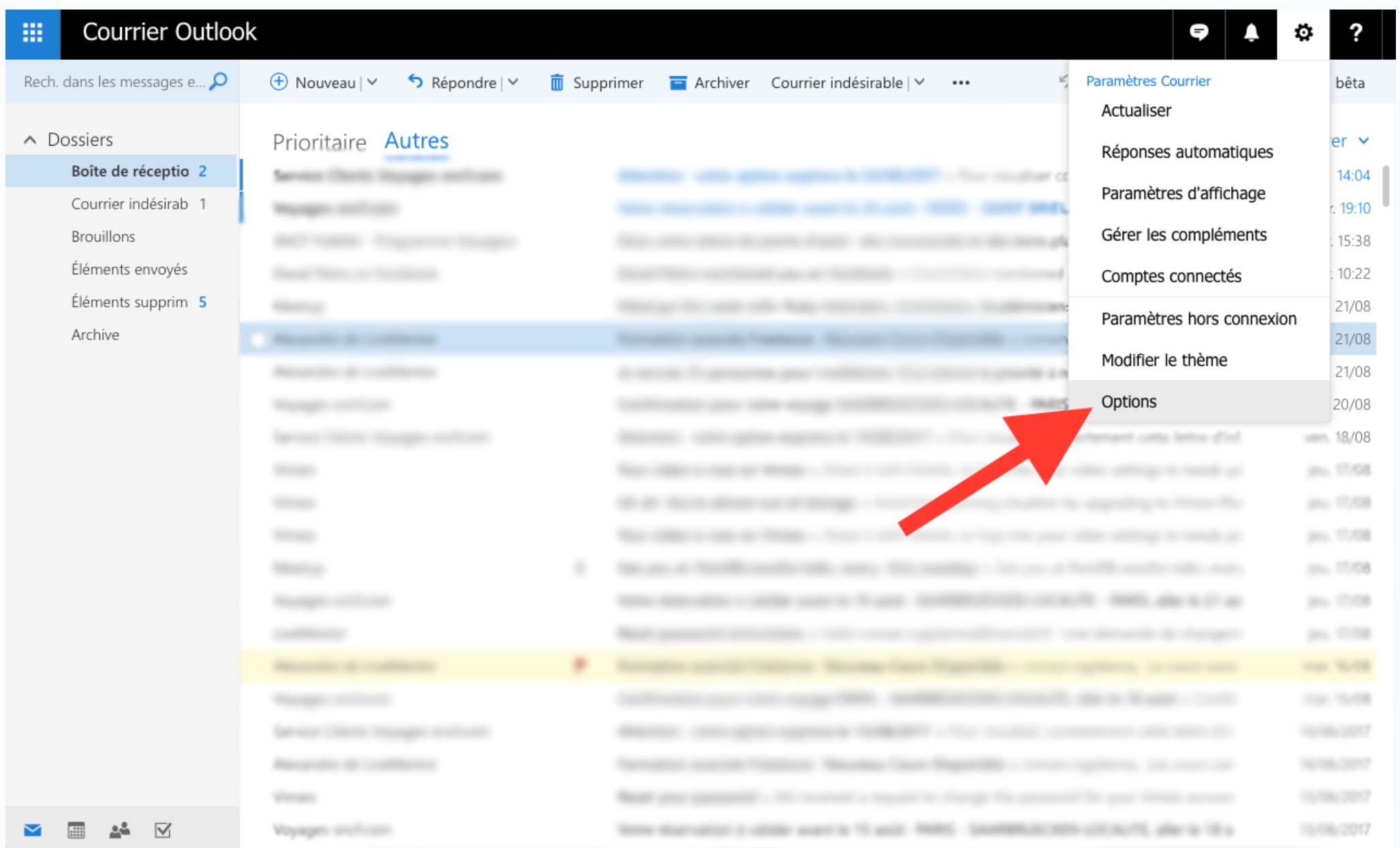
Etape 1 : Cliquez sur l'icône "Paramètres", puis sur "Options"
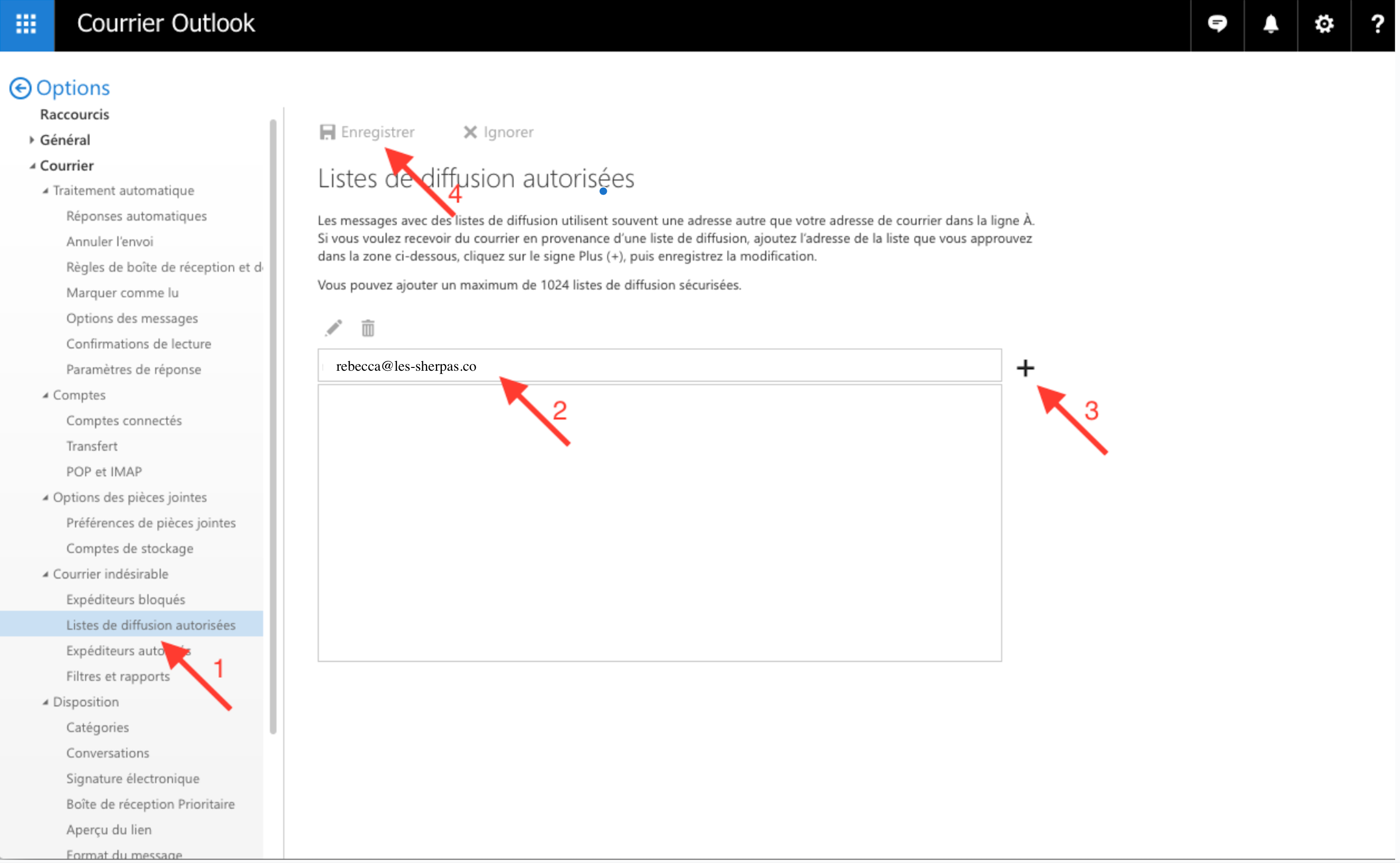
Etape 2 & 3 :
Dans le menu de gauche sélectionnez "Listes de diffusion autorisées" (listé sous "Courrier > Courrier Indésirable"). Entrez support@sherpas.com dans le champ prévu à cet effet puis cliquez sur "Enregistrer".
Les prochains emails arriveront maintenant dans votre boîte de réception principale !
Yahoo! Mail
Etape 1 :
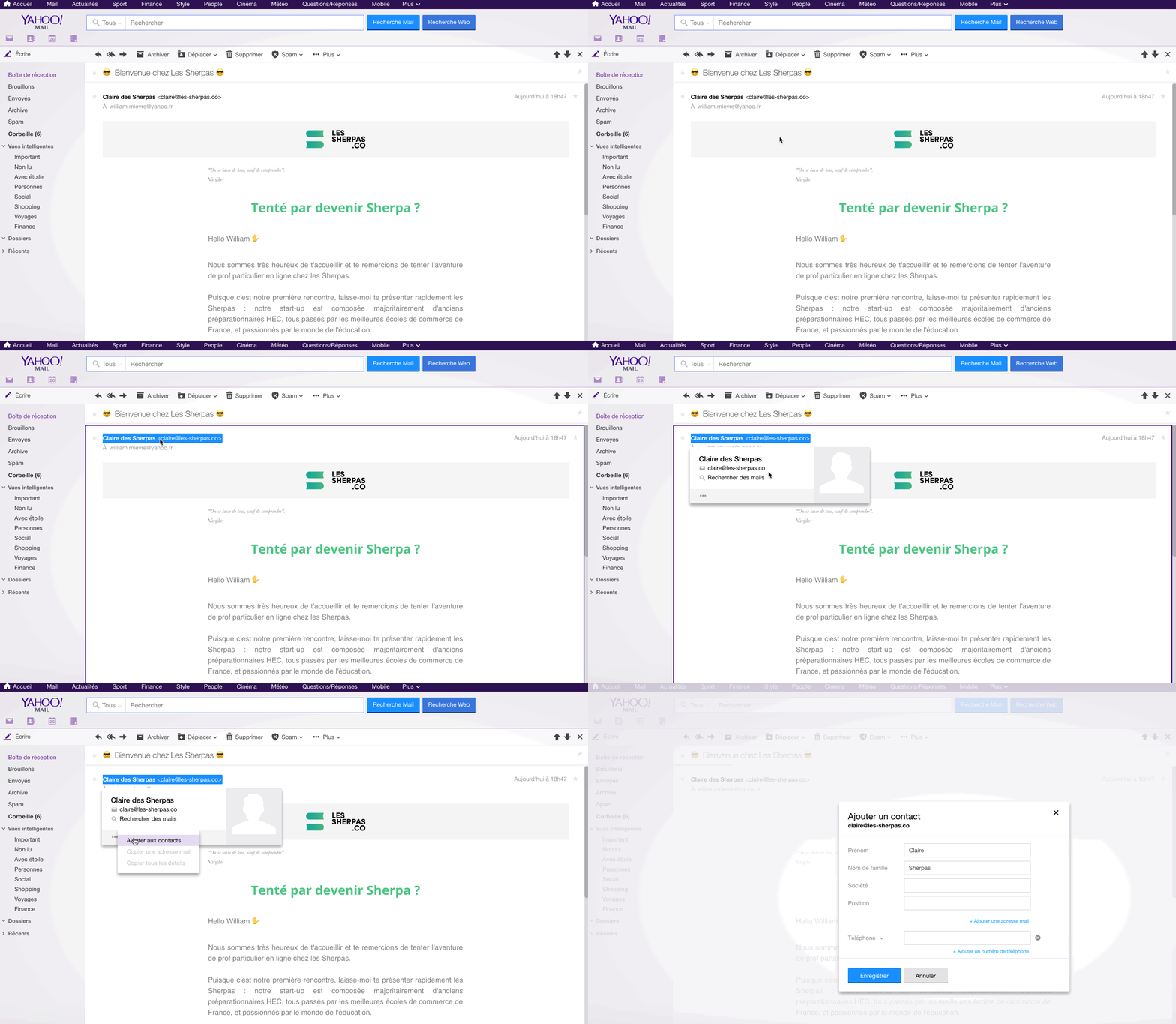
Dans votre boîte de réception, trouvez un mail envoyé par support@sherpas.com.
Etape 2 :
Passez la souris sur l'expéditeur, puis cliquez sur l'icône points de suspension. Enfin, cliquer sur "Ajouter aux contacts".
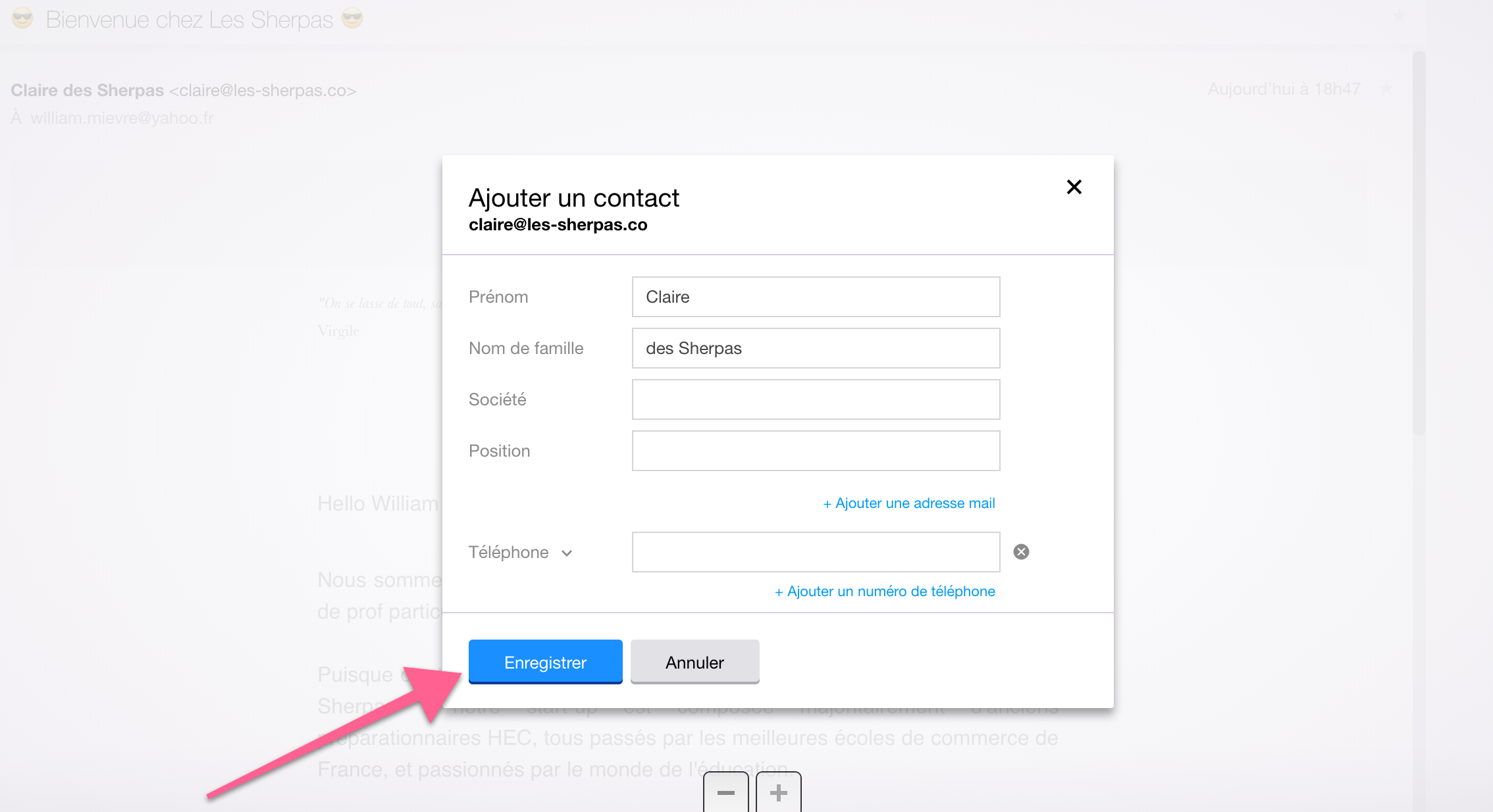
Etape 3 :
Cliquez sur "Enregistrer".
Les prochains emails arriveront maintenant dans votre boîte de réception principale !
Mac Email
Etape 1 :
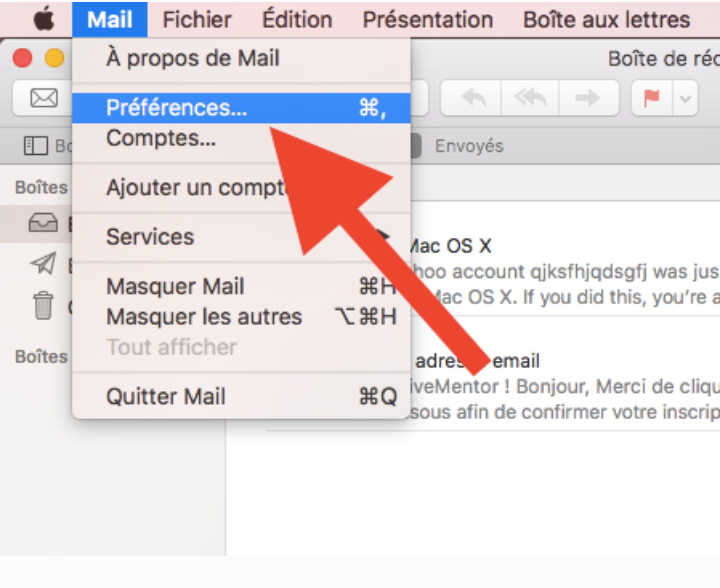
Cliquez sur le menu "Mail", puis "Préférences..."
Etape 2 :
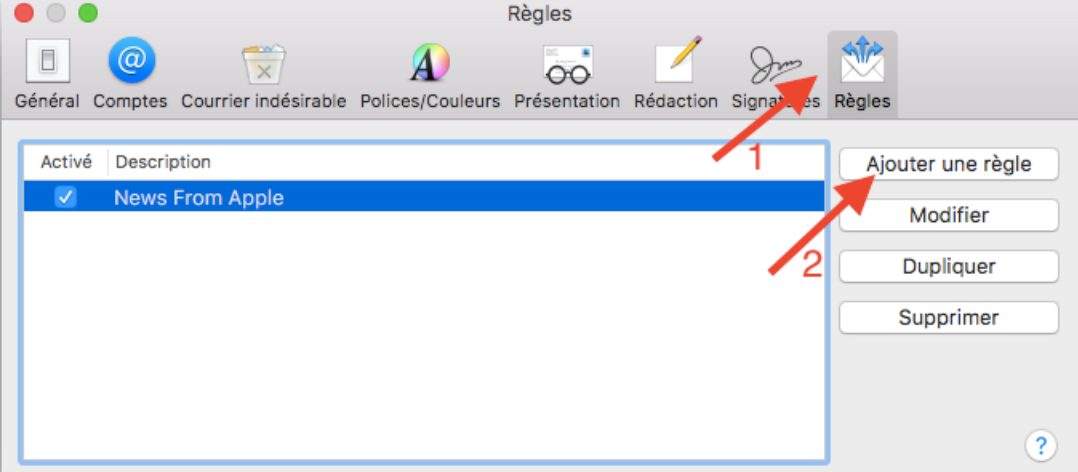
Sélectionnez l'onglet "Règles" puis cliquez sur "Ajouter une règle".
Etape 3 :
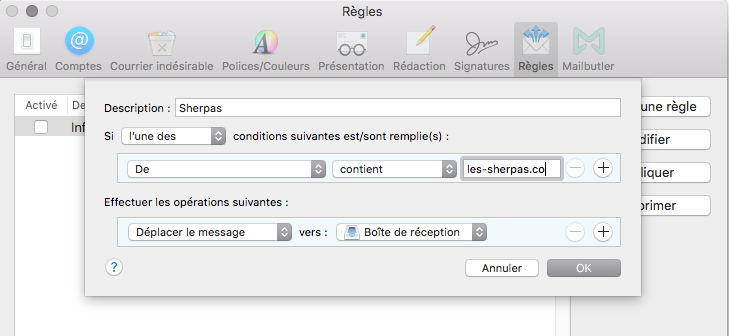
Nommez votre règle "Sherpas". Si l'une des conditions suivante est remplie:
"De" "Contient" @sherpas.com
Effectuez les opérations suivantes:
"Déplacez le message" vers "Boîte de réception"
Enfin, cliquez sur "Ok"
Les prochains emails arriveront maintenant dans votre boîte de réception principale ! :)